ラベル フィルター の投稿を表示しています。 すべての投稿を表示

2017年7月16日日曜日

photoshop 広角補正で背景の湾曲した歪みを補正!

こんにちは!
今回はphotoshop 広角補正についてです(・ω・o)


●広角補正
広角レンズで撮影したレンズ収差によって歪んだ(湾曲した)画像を補正するフィルター
(収差・・・レンズ・反射鏡等で像を作る時、一点から出た光線の束が完全に一点に集まらずに、像がぼやけたり歪んだ状態になる。


意図的に広角レンズを使用することもあるので、あまりにも直線が歪んでいて気になる場合は補正をかけてください(*´ω`*)


では実際にやってみます!

ーーーーーーーーーーーーーーーーーーーーーーーーーーーーーーーーーーーーーーーー


使用するのはこちら!この湾曲した画像に補正をかけます。


・広角補正を開きます。【フィルター】→【広角補正】
(ショートカット:ctrl+alt+shift+A(MAC:option+command+shift+A))


画像にレンズデータがある場合のみ、自動的に補正(左下のモデル)

・補正・・・補正する種類を選択(魚眼レンズ・遠近法・自動・完全な球面)

・拡大・縮小・・・画像の大きさを設定

・レンズ焦点距離・・・レンズの焦点距離を設定

・切り抜き係数・・・補正をした画像を【拡大・縮小】と合わせた切り抜き方法の設定

・撮影時の設定・・・レンズデータがある場合のみレンズプロファイルの定義の値を使用


・コンストレイントツール・・・ドラッグして直線を引き真っ直ぐにする。

・多角形コンストレイントツール・・・多角形を引いて真っ直ぐにする。

・移動ツール、手のひらツール、ズームツール・・・従来のphotoshopツールと同様な機能。

ーーーーーーーーーーーーーーーーーーーーーーーーーーーーーーーーーーーーーーーー

・コンストレイントツールを選択して、気になる湾曲した部分をドラッグして線を引き自動的に真っ直ぐになります。


湾曲した線は円形の真ん中の白い点を動かすことによって真っ直ぐになります。
(※水平にしたい場合はshiftを押しながら赤く囲んだ白い点をクリックする。)


・次は縦線を引いて同様に真っ直ぐに調整します。


(※垂直にしたい場合はshiftを押しながら円の左右にある白い点をクリックする。)


・後は画像をトリミングします。


湾曲した画像が補正されました!

広角補正は全体的に歪みを補正するというより、部分的に歪みを真っ直ぐにするフィルターとして使用していただければと思います(*´◒`*)

2017年6月25日日曜日

photoshop 境界をぼかすで画像をマスクしてみた!

こんにちは!
今回はphotoshop 境界をぼかす についてです(・ω・o)

何度か【境界をぼかす】は色んなツールや補正などの紹介時に出てきました。
レタッチにはよく使う選択範囲になります(*´ω`*)


●境界をぼかす【選択範囲】→【選択範囲の変更】→【境界をぼかす】
作成した選択範囲に半径(pixel)を指定して境界をぼかす。


では簡単に楕円形選択ツールで円を描き、マスクで切り抜いて境界線を比較してやってみましょう!

ーーーーーーーーーーーーーーーーーーーーーーーーーーーーーーーーーーーーーーーー

選択ツールで楕円形選択ツールを選択。
【選択範囲】→【選択範囲の変更】→【境界をぼかす】で20pixelぐらいに半径を入力してからマスクで切り抜きます。


比較してみるとよくわかりますね!
境界がぼやけているので、ふんわりした楕円形になりました。
使い方としては、これが一番 基本的になります。


・マスクで切り抜いてから更にぼかしたい場合
ぼかしたいレイヤーのマスクを選択した状態で【フィルター】→【ぼかし】→【ぼかし(ガウス)】で半径を指定してぼかします。


■応用的な使い道は?
・レタッチした被写体の境界線をぼかして切り抜く(切り抜いた感を無くすため)

・髪の毛のふんわり感を出すために顔と頭の境界線のぼかし具合を変える。

・肌色を修正したい箇所を選択した時に境界をぼかして修正した箇所と馴染ませる。

などなど。。
選択範囲を作成したら次は境界をぼかす!ということを手で覚えてしまいましょう!笑

また、応用の使い方もいずれ説明できたらいいなと思います(*´◒`*)

2017年5月12日金曜日

photoshop スマートシャープでより繊細に調整!

こんばんは!

前の記事でアンシャープマスクを紹介させていただきました!
photoshop アンシャープマスクで木々を鮮明にする!

今回はphotoshop スマートシャープについてです(・ω・o)

●スマートシャープ
ノイズの軽減やシャドウとハイライトなどの細かい調整が可能で、アンシャープマスクと同様に境界線をくっきりさせる効果があります。


■アンシャープマスクとスマートシャープの違いは?
簡単に言うと「アンシャープは過度」「スマートシャープは適度」ということでしょうか。笑
なので、印刷にはアンシャープマスク、web用にはスマートシャープと使い分けるのがいいそうです(*´ω`*)

では、アンシャープマスクをかけた画像とスマートシャープをかけた画像を比べてみましょう!

ーーーーーーーーーーーーーーーーーーーーーーーーーーーーーーーーーーーーーーーー

元画像

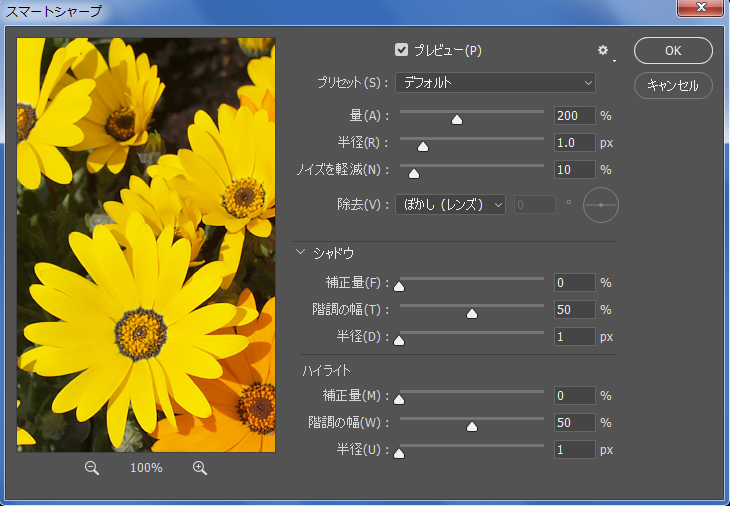
・フィルター → シャープ → スマートシャープ を開く。


・量・・・シャープの強さで数値が大きいほど効果が高くなる。

・半径・・・境界線の周囲をどこまではっきりさせるかの値。半径の値が小さいと境界線が鮮明になり、値が大きいと全体的に画像が鮮明になる。

・ノイズ軽減・・・効果をかけてできたノイズの荒さを軽減させる。

・除去・・・ぼかし「ガウス」→アンシャープマスクと同様な効果。
      ぼかし「レンズ」→境界線のシャープを抑える。
      ぼかし「移 動」→ピンボケやブレの写真を補正しつつ角度を調整してシャープにする。

シャドウ、ハイライト(別々に調整ができる)
・補正量・・・数値が大きくなるほど効果が高くシャープになる。

・階調の幅・・・シャープをかける色調範囲を指定。
(数値が小さくなると 「シャドウ → 暗い部分」「ハイライト → 明るい部分」に効果が適用)

・半径・・・シャドウとハイライトの境界線の周囲をどこまではっきりさせるかの値。半径の値が小さいと境界線が鮮明になり、値が大きいと全体的に効果がかかる。

ーーーーーーーーーーーーーーーーーーーーーーーーーーーーーーーーーーーーーーーー

アンシャープマスク、元画像、スマートシャープを並べて比較してみました!


アンシャープマスク
量:150% 半径:2pixel しきい値:0レベル

スマートシャープ
量:150% 半径:2pixel ノイズの軽減:0% 除去:ぼかし(レンズ)

一目瞭然ですね。。(´□`;)
今回はノイズの目立ちが無かったのでノイズの軽減を0%にしています。
あえて入れてみると画像がのっぺりしたので、必要ない場合はやめましょう。

スマートシャープの方が境界線が強調しすぎず適度にシャープになりました(*´ω`*)
これはかなり使い勝手がいいフィルターかもしれませんね・・。
慣れるまでもっと勉強したいと思います(*´◒`*)

2017年5月11日木曜日

photoshop アンシャープマスクで木々を鮮明にする!

こんにちは!
今回はphotoshop アンシャープマスクについてです(・ω・o)

●アンシャープマスク
輪郭をはっきりさせることによって画像をシャープにする。

ぼやけた画像にはもってこいのフィルターでございます(*´ω`*)

実際にやってみましょう!


この画像にアンシャープマスクをかけます。

“フィルター → シャープ → アンシャープマスク を開く


量・・・シャープの強さで数値が大きいほど効果が高くなる。

半径・・・境界線の周囲をどこまではっきりさせるかの値。半径の値が小さいと境界線が鮮明になり、値が大きいと全体的に画像が鮮明になる。

しきい値・・・アンシャープをかける範囲。しきい値を0レベルで設定していると全体的にアンシャープがかかる。

しきい値を使用することは私はほぼないので今回はしきい値は使わずに比較したいと思います!
ーーーーーーーーーーーーーーーーーーーーーーーーーーーーーーーーーーーーーーーー


【量:100% 半径:1.0pixel しきい値:0レベル】
だいぶ画像が鮮明になりました!
明暗も潰れることなく境界線がはっきりしてみえるので、ベストな調整になりました。


【量:100% 半径:3.0pixel しきい値:0レベル】
今度は半径を1.0pixel → 3.0pixel まで上げました。
これはアンシャープのかけすぎで境界線のシャープさが強くなりすぎて残念なことに黒が潰れています。
半径は1.0pixelか2.0pixelがバランスよく調整できると思います。


【量:200% 半径:1.0pixel しきい値:0レベル】
半径を1.0pixelに戻し、今度は量を100% → 200%まで上げてみました。
こちらも画像が鮮明になり、明暗もそこまで潰れることなく調整はできましたが、はっきりしすぎて遠近感が無くなってしまいました。
その上よく見てみるとデジタル特有のガビガビ感も少し出ています。


高解像度の画像には量は150~200%が勧められていますが、写真によって自分がベストだと思う目安を見つけて判断するのがいいと思います(*´ω`*)


私はあえて強めにアンシャープをかけてからマスクで少しずつ調整します。
そうすると、全体的にアンシャープをかけたくない場合や強調したい部分を自分で強弱つけることができるので細かく調整する時は非常に便利です!(*´◒`*)

2017年5月9日火曜日

photoshop ぼかし(移動)を使って画像の縦線を消す!

こんばんは!
今回はphotoshop ぼかし(移動)についてです(・ω・o)

●ぼかし(移動)
残像のように画像が角度と距離によって躍動感やスピード感のような効果が出る。

なので他のサイトを拝見してみると、躍動感やスピード感を出すような紹介が多々載せられていますが、今回私が紹介するのはスキャンした画像の縦線をぼかし(移動)を使って消すやり方を説明させていただきます!

仕事上、スキャンした画像をいただいてから加工することが多いので、このスキャン時の縦線はよくある原因の一つです。


■そもそも、スキャンした画像に縦線が入る原因は・・?


↑素材がなかったので、あえて縦線を入れています。

この縦線の原因は、スキャナの読み取りガラスに埃、ゴミ、汚れなどがあるとスキャンした時に光学センサーがゴミなどに反応して縦線が入ってしまいます。
これを取り除くとなると読み取りガラスをキレイに保つことが必要ですが、正直ゴミを完全に防ぐことはなかなか難しいかと思います。

となると!
私たちレタッチャーの見せ所です!!笑
少し手間ですが消してしまえば文句なんて言わせません!!!!笑

ここで、お待たせしました。photoshopの出番です(*´ω`*)


①画像を複製したら フィルター → ぼかし → ぼかし(移動)を開きます。


流したい方向に角度を変えます。
画像には縦線が入っているのでこの縦線をぼかすために角度を0°にする。
距離はぼかす範囲なので画像を見ながら線がぼやけるところまでpixelの数値を調整。
今回は17pixelで調整しました!


②マスク(黒)にして縦線のところをブラシ(ショートカット:b)でなぞり、元画像に馴染ませながら消していきます。


背景とチューリップの境界線は塗ると滲むので細かいところはスタンプなどで修正していきます。

ある程度の縦線は消せますが、ぼかし(移動)でぼかした画像を塗っているので、元画像よりは少しぼやけた印象になります。
なので、ぼかし(移動)のやりすぎには注意してくださいね(*´◒`*)

2017年5月7日日曜日

photoshop ぼかし(ガウス)で円形に周りをぼかす!<基本編>

こんばんは!
続いては、photoshop ぼかし(ガウス)についてです(・ω・o)

前回のphotoshop ノイズで肌の質感を再現!で少しだけぼかし(ガウス)を使わせていただきました(*´ω`*)
ぼかし(ガウス)はレタッチには欠かせないフィルターの一つです!

●ぼかし(ガウス)(フィルター → ぼかし → ぼかし(ガウス))
そのままの通り画像をぼかします。笑

今回はこの ぼかし(ガウス)を使用して円形に周りをぼかしてみたいと思います!

ーーーーーーーーーーーーーーーーーーーーーーーーーーーーーーーーーーーーーーーー


この画像の周りを円形にぼかしてみます(*´ω`*)


楕円形選択ツール(ショートカット:M)で自分の好みの大きさに選択して、境界線をぼかします。(選択範囲 → 選択範囲を変更 → 境界をぼかす)


境界線はなるべく境界がわからないように、ぼかしの半径を30pixelにしてぼかしました。


選択範囲を反転(ショートカット:ctrl+shift+I(MAC:command+shift+I))させて別レイヤーにコピー(ctrl+J(MAC:command+J))します。


フィルター → ぼかし → ぼかし(ガウス)で周りをぼかして統合(ctrl+E(MAC:command+E))します。


半径:50pixelぐらいにしてぼかしを入れてみました(*´ω`*)
どうでしょうか?
元画像より雰囲気がでて更に美味しそうなイメージになりました(*´◒`*)

他にも背景をぼかしたりする加工もできるので皆さん是非試してみてください!

2017年5月6日土曜日

photoshop ノイズで肌の質感を再現!

こんばんは!
今回はphotoshop  ノイズを加えるについてです(・ω・o)

●ノイズを加える(フィルター → ノイズ → ノイズを加える)
そのままの通り画像にノイズを入れて加工します。

私がよくノイズを加える時は、最終的に用紙に印刷をするので加工した画像に全体的にノイズを加えることによって質感を統一させています(*´ω`*)


例えばこの画像。
向かって左頬のシミなどをスタンプでぽちぽち消してみました。


一見キレイに見えますが、向かって左頬だけ質感が無くなったことがわかりますか?
何度も同じ箇所をスタンプしていくことによって質感が損なわれてしまいました。

こういう時に便利なのが “ノイズを加える” フィルターになります!

ーーーーーーーーーーーーーーーーーーーーーーーーーーーーーーーーーーーーーーーー

なげなわツール(ショートカット:L)で質感が無くなったところを囲み、境界線をぼかし(選択範囲 → 選択範囲を変更 → 境界をぼかす)て別レイヤーに複製します。
(※慣れたら複製しなくてもそのままノイズを入れても問題ないです。)


フィルター → ノイズ → ノイズを加える でノイズを入れます。


・量・・・ノイズの量
・均等に分布・・・ノイズが均等に広がって入る
・ガウス分布・・・ノイズがまばらに広がって入る
・グレースケールノイズ・・・画像の色に合わせた一定のノイズを入れる

均等に分布にチェックして、グレースケールノイズはチェックを外しましょう!
量は2~4あたりで様子を見て入れます!


ノイズが入りました!
ここで加工を終わらせてしまうとノイズを入れたところがかえって目立ってしまいます。
なので、ぼかしを入れて馴染ませます(*´ω`*)


フィルター → ぼかし → ぼかし(ガウス)でノイズを肌に馴染ませて統合(ctrl+E(MAC:command+E))しマスクを保持します。


今回は半径:0.3pixelで調整しました。
ぼかしの値が大きすぎるとノイズを入れた意味がないので、ノイズを残すようにぼかしてください!


質感を再現することができて自然になりました!
ノイズはレタッチにはよく使うので是非覚えてください(*´◒`*)

photoshop ダスト&スクラッチでゴミを一気に消す!

こんばんは!
今回はphotoshop ダスト&スクラッチについてです(・ω・o)


●ダスト&スクラッチ
主にスキャンした画像に写っているゴミや傷を消す。

スタンプや修復ツールと似たような機能ですが、やはりゴミを除去するのは圧倒的にダスト&スクラッチが早くて作業の効率にはもってこいです!
便利すぎて使わない日はないんです!笑
意外と知らない方もいたので是非覚えてください(*´ω`*)


素材が無かったので埃っぽい物を入れてみました。笑
私はスキャンした写真をレタッチするので、埃みたいなゴミが非常に多いです。

ぽつぽつある埃であれば、“スポット修復ブラシツール” “スタンプツール” で消すのが早いですが、たくさんある埃を取るとなるとすごく大変ですよね?
フィルターのぼかしなんて使ってしまったら生地の質感が無くなってしまいます・・!

こういう場合には“ダスト&スクラッチ”が非常に便利です!
一気にたくさんのゴミを取ることができます!!

ーーーーーーーーーーーーーーーーーーーーーーーーーーーーーーーーーーーーーーーー

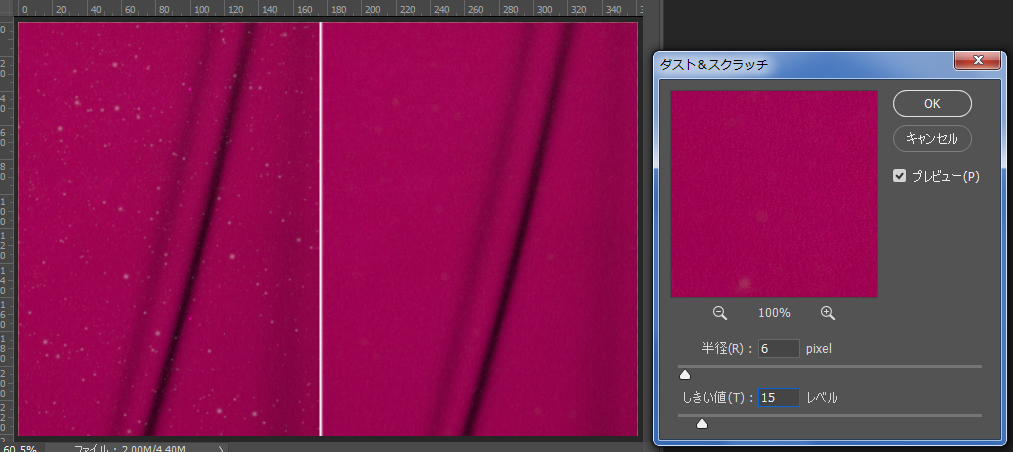
①画像を複製(ctrl+J(MAC:command+J))して フィルター → ノイズ → ダスト&スクラッチ を開く。


半径・・・・・塗るピクセルのサイズ調整
しきい値・・・レベルが高くなるほど細かく塗るピクセルを調整


では、半径としきい値を設定して比べてみます!


半径が大きく、しきい値のレベルを低く設定するとゴミはキレイに取れるが生地の質感がなくなり、折り目の影の部分が潰れています。


今度は半径を小さく、しきい値のレベルを高く設定すると細かいゴミが取れて大きいゴミがまだ残っているが、生地の質感は残っています。


この間を調整してうまくゴミ取りしましょう!


半径である程度のゴミが取れたらしきい値で質感を残させる方法がやりやすいかなと思います(*´ω`*)

細かくマスクを使って調整する方法もあるので、またご紹介したいと思います!
慣れれば感覚でわかると思いますので、是非試してみてください(*´◒`*)